2.2. ПРИЁМКИ
В разделе «Приёмки» представлен весь складской ассортимент товаров: заказанный у поставщиков (отображается в разделе «Поступления»), поступивший без предварительной заявки или когда поставщики товаров неизвестны.
Раздел «Приёмки» в программе WMS отображает места хранения, в которые товар помещается в процессе проведения этой операции.
Для того, чтобы просмотреть информацию о приемках, следуйте пути:
«Приём товара» → «Приёмки»
Данные обо всех операциях «Приёмки», регистрируется в специальной таблице, которую пользователь может настроить по своим предпочтениям с помощью кнопки «Изменения столбцов» ( ). Это позволяет определить видимые параметры: номер операции, дата создания, текущий статус, связанный пользователь и информация о поступлении.
Для более удобной обработки информации также можно применять Фильтрацию данных ( ), отбирая нужные поступления.
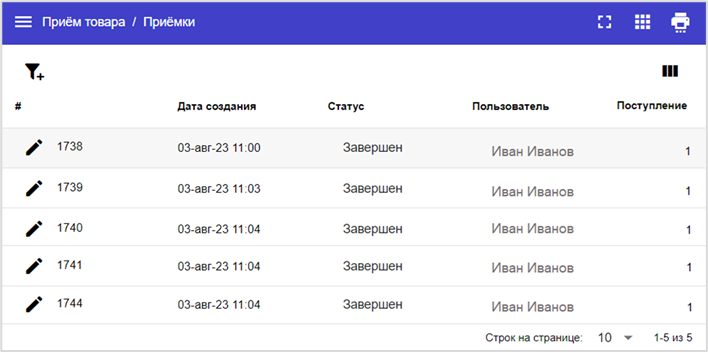
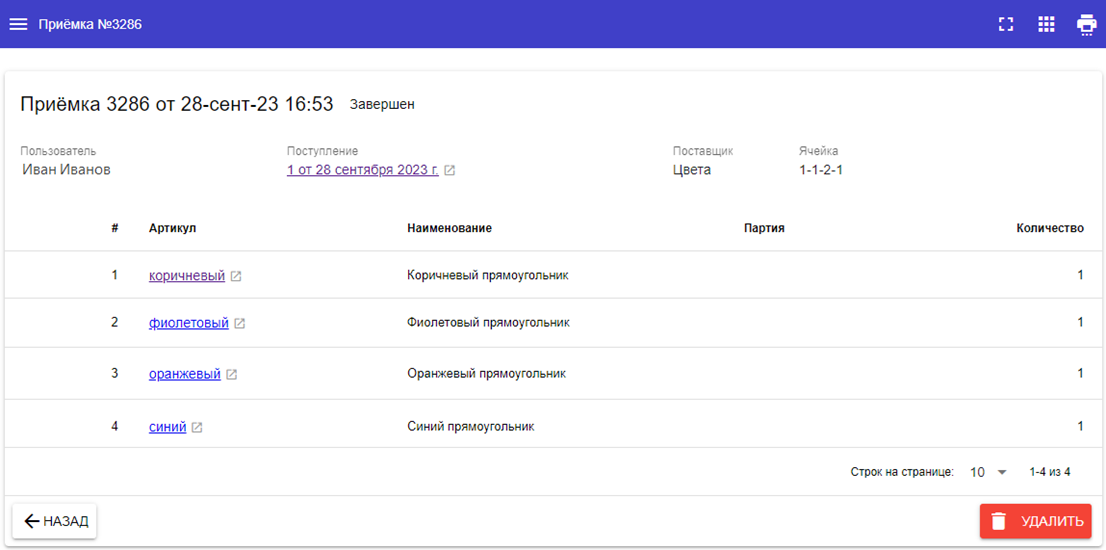
При активации функции «Редактировать» ( ) откроется страница выбранной для просмотра «Приёмки» со списком товаров, связанных с этой операцией. Здесь также будут данные об ответственном сотруднике и наименование места хранения. Если товар принимали по заявке, то — номер «Поступления» и поставщик.
Приёмка товара через мобильное устройство
a) На мобильном устройстве в браузере открываем сайт: https://wms.vast.ru/.
b) Перейдите в разделы программы: «Приём товара» → «Приёмка» → нажать на кнопку «Создать».
c) Переходим к этапу выбора «Места хранения». Это место, куда будет помещаться товар для хранения на складе.
Поднесите сканер к этикетке выбранного места хранения и выполните сканирование. Голосовой помощник озвучит его название.
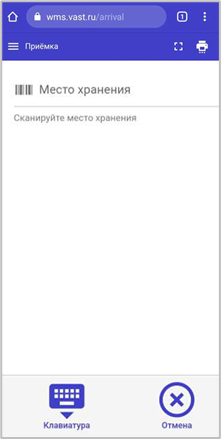
Затем программа совершит переход к следующему этапу.
d) Этап «Товар или место хранения». На этом этапе определяется, какой товар будет размещён в избранном месте хранения. Это поле указывает на необходимость выполнить сканирование штрих-кода первого товара или «места хранения» *. Голосовой помощник озвучит название.
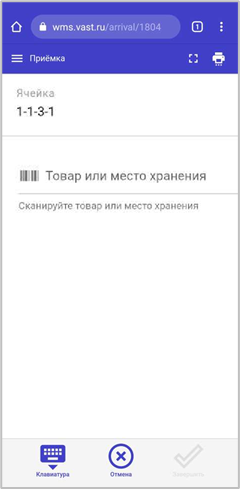
*Место хранения — здесь подразумевается товар в упаковке. Например, некоторые товары принимается поштучно, тогда как другие — в упаковках.
Как только первый Товар будет отсканирован, информация о нем отобразится на экране мобильного телефона.
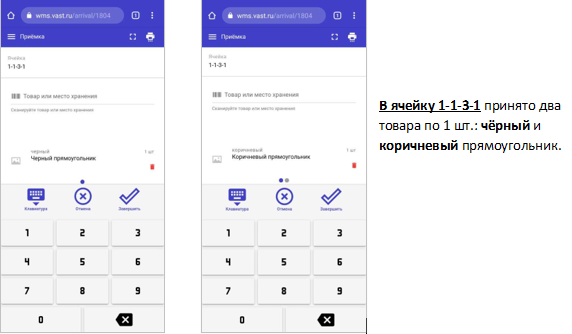
В верхней части экрана отображается «место хранения», в которое товар помещается в данной приемке (1-1-3-1).
В средней части экрана видим поле «Товар или место хранения», которое указывает на необходимость сканировать второй и последующие товары или упаковки товара. Если все товары уже приняты, то это требование не выполняется.
Нижняя часть экрана отображает информацию о товаре, который был просканирован и помещен на место текущего хранения (Черный прямоугольник, Коричневый прямоугольник).
 Точки — это обзор уже оприходованных товаров в текущем месте хранения.
Количество точек — это количество видов товаров, для этого места хранения.
Синяя точка — это товар, который мы видим на экране. Для перехода к просмотру других товаров, надо прокрутить ленту до следующей (серой) точки.
 Карточка «Товар». Переход на эту страницу позволит просматривать, хранить и редактировать данные о товаре (фотографии, ВГХ, номер партии и срок годности).
e) Закрытие места хранения.
По окончании приемки товара следует завершить процесс размещения в соответствующем месте хранения. Это можно сделать двумя способами: отсканировать этикетку места хранения (появится звуковой сигнал «Завершено») или нажать кнопку «Завершить».
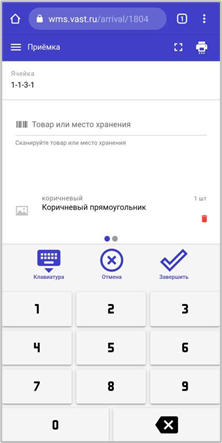
Если необходимо поместить товар в ранее закрытое место хранения, достаточно просканировать этикетку данного места, затем разместить новый товар, а в конце снова закрыть его.
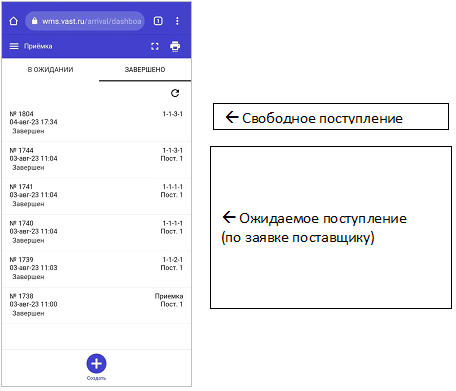
f) Для просмотра полного перечня завершенных приемок необходимо выполнить следующие шаги: «Прием товара» → «Приёмки» → перейти в раздел « Завершено». Если операция «Приемки» товаров осуществлялась по предварительной заявки от поставщика, то она будет отмечена номером «Поступления».