2.3. ВОЗВРАТЫ ПОКУПАТЕЛЕЙ
«Возвраты покупателей» — это процесс, при котором ранее проданные товары, возвращаются на склад и регистрируются в системе. Причины могут быть: дефекты товара, неудовлетворительное качество или ошибочные заказы.
Операция «Возвраты покупателей» позволяет системе WMS управлять, отслеживать и выполнять возвраты товаров. Она важна для следующих целей:
Учет возвратов: система точно устанавливает возвращенные товары, обновляет запасы на складе и обеспечивает корректное управление инвентаризацией.
Привязка к заказам: упрощает отслеживание и анализ возвратов, связанных с конкретными заказами.
Обработка возвратов: программа обеспечивает выполнение установленных процедур, анализ причин возвратов и решение нестандартных вопросов.
ОТЧЕТ ПО ОПЕРАЦИЯМ «ВОЗВРАТЫ ПОКУПАТЕЛЕЙ».
Чтобы получить доступ к отчету программы, выполните следующие шаги через веб-браузер на компьютере:
«Прием товара» → «Возвраты покупателей» В этом разделе представлены табличные данные с указанием заголовков: «Заказ», «# (номер)», «Дата создания», «Покупатель», «Статус», «Артикул», «Товар», «Количество», «Упаковка», "Качество». Для настройки отображения таблицы можно воспользоваться функцией «Изменение столбцов» ( ), добавляя, удаляя или изменяя порядок столбцов.
Для удобства поиска и анализа данных в таблице предусмотрен фильтр ( ), который позволяет применять критерии: покупатель, статус возврата, артикул товара.
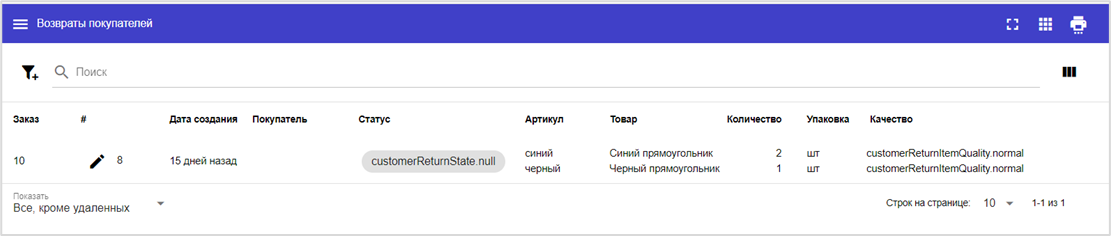
Для получения дополнительной информации о возврате надо нажать на кнопку «Редактировать» ( ) и перейти в раздел «Возвраты покупателей/Редактировать».
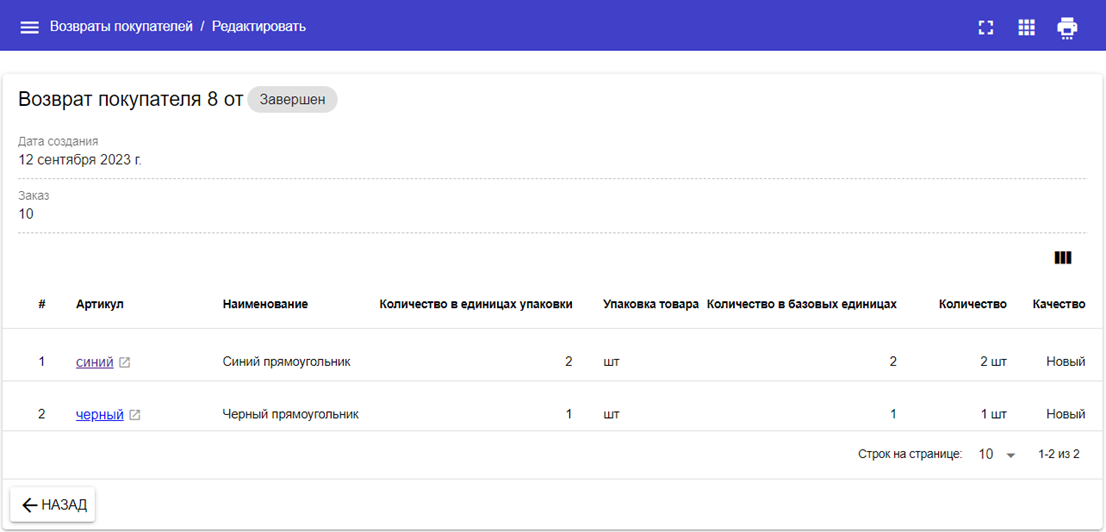
На странице «Возвраты покупателей /Редактировать» пользователь может просмотреть следующую информацию:
Дата создания возврата.
Номер заказа, по которому был произведен возврат.
Информация о возвращенных товарах из заказа, включая количество каждого товара.
В столбце «Артикул» доступны текстовые ссылки, активация которых осуществляет переход в раздел «Товары».
ВОЗВРАТ ТОВАРОВ В ПРОГРАММЕ WMS: РЕАЛИЗАЦИЯ ПРОЦЕССА.
Для оформления возврата, перейдите в раздел «Заказы», следуя пути: «Отправка» → «Заказы»
На этой странице будет список всех заказов, соответственно возвраты осуществляются только по завершенным.
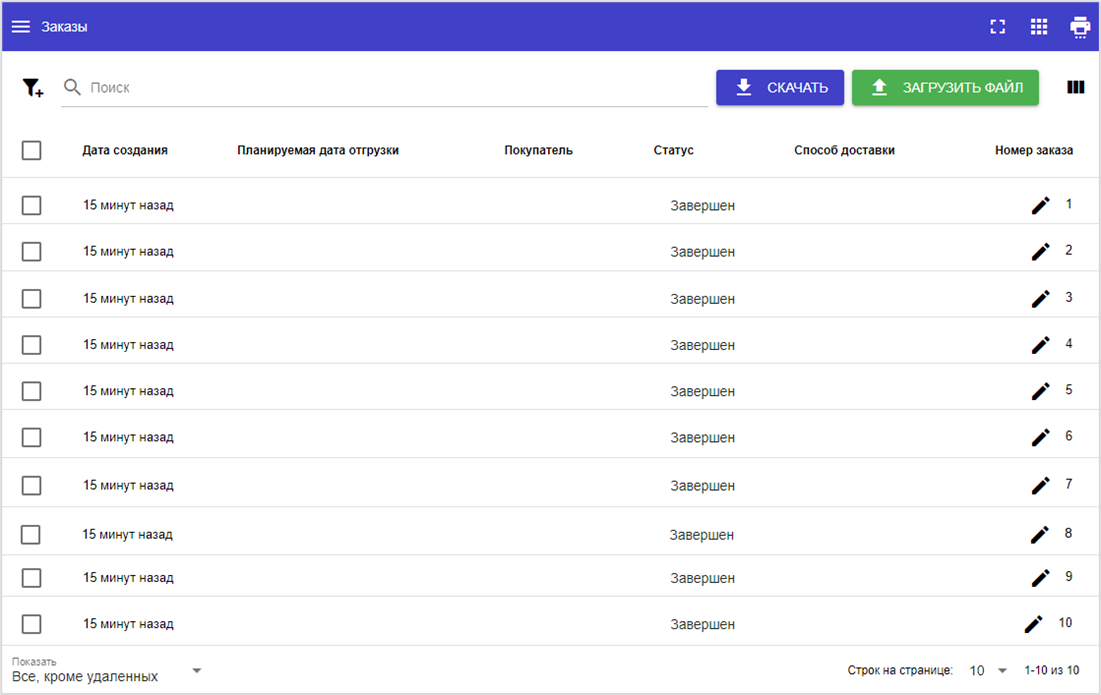
Чтобы оформить возврат, выбираем соответствующий заказ и нажимаем кнопку «Редактировать» ( ), после чего переходим в сам заказ (раздел «Заказы/ Редактировать»).
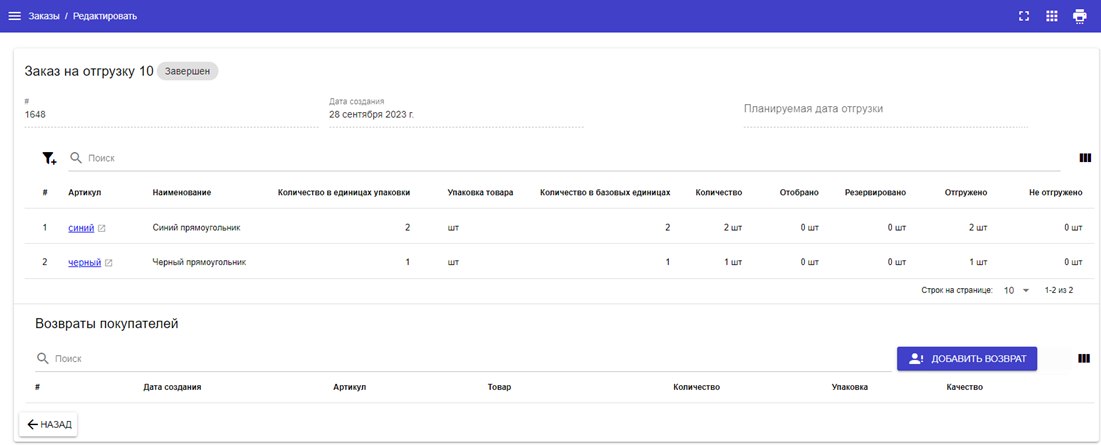
На странице «Заказы / Редактировать» нажимаем на кнопку «Добавить возврат». Появится всплывающее окно «Возврат», в котором заполняется название и количество возвращаемого товара, а также штрих-код ячейки или контейнера, в который будет помещен этот товар.
Важно: чтобы заменить штрих-код места хранения на его название, надо нажать на кнопку «Enter».
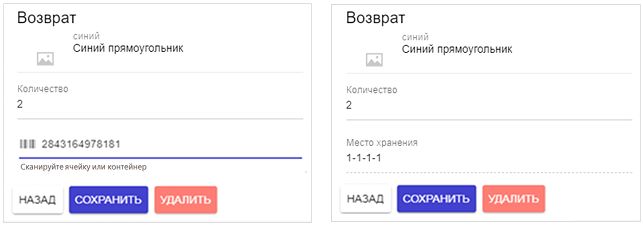
Сохраните данные и перезагрузите страницу «Заказы / Редактировать» для отображения оформленного возврата.
Возврат может затрагивать как все товары из заказа, так и только определенную его часть. Это зависит от конкретных обстоятельств и потребностей клиента.