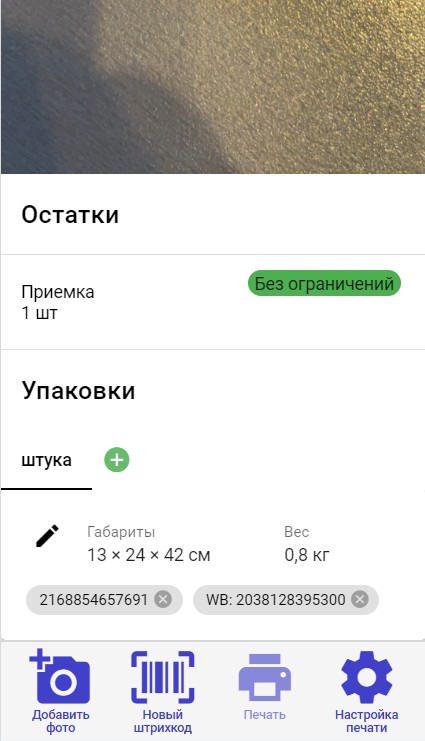
Описание экрана операций
Экран складской операции на мобильном устройстве
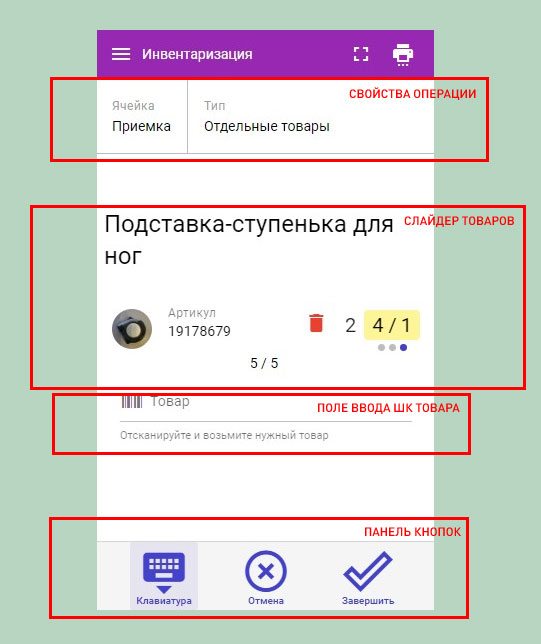
На экране можно выделить 4 области:
Свойства операции. Вверху в решетке показывается вся информация об операции. Для разных операций там будет своя информация. Если информации много, то она прокручивается в сторону с помощью "свайпа".
Слайдер товаров. Все товары которые мы уже отсканировали или еще предстоит это сделать. Отсканированные товары слева от текущего товара. То что предстоит - справа. Слайды можно также прокручивать вперед назад. Более подробно информацию на слайдах рассмотрим ниже.
Поле ввода ШК товара. Если ШК товара не сканируется по какой то причине (например этикетка повреждена), то нажав на это поле можно ввести цифры штрихкода вручную.
Панель кнопок. Тут размещены кнопки, которые понадобятся для выполнения операции.
Информация на слайдере товаров
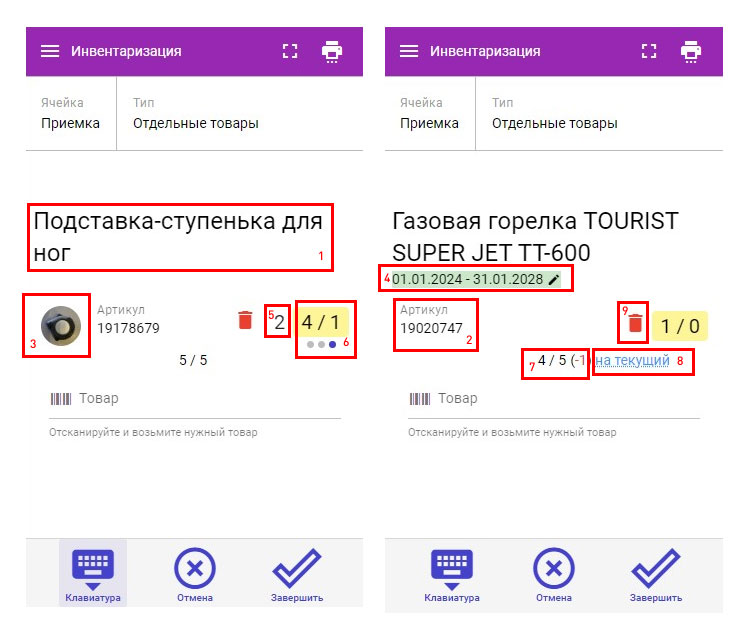
Название товара. Если название будет очень длинное, то оно обрежется.
Артикул товара
Фотография товара, если имеется. Нажатие на эту фотографию откроит фотографию во весь экран.
Информация о партии товара. Указывается либо номер партии, либо дата изготовления и срок окончания годности. Это зависит от того какую модель учета данного товара вы выберете. Нажатие на это поле отобразит окно изменения данных партии.
Количество взятого товара на данном слайде. В операциях приемка, перемещение, инвентаризация один и тот же товар можно брать разными частями.
Общее количество товара и сколько всего надо взять товара. Товар может браться частями и для каждой части создается отдельный слайд. Зеленым цветом отображаем если взято нужное количество, желтым если взятое количество не совпадает с нужным. Под прямоугольником точками отображается сколько слайдов создано для товара, то есть сколькими частями его брали. Нажатие на эти точки переносит нас на следующий слайд с этим товаром, повторное нажатие - следующему, и так далее.
Счетчик слайдов. Первое число номер слайда, который нам показывается. Второе число - сколько всего слайдов. В скобках после счетчика показывается число - это смещение относительно текущего слайда, смещение влево со знаком минус, смещение вправо со знаком плюс.
Ссылка возврата на текущий слайд.
Удаление количества с текущего склада. Это можно сделать нажатием кнопки "backspace" на клавиатуре, или ввода "0".
Прокрутка слайда с товарами вперед/назад
Сервис сообщает какой следующий товар надо взять с текущей ячейки. Товары показываются на экране в виде слайдеров и их можно прокручивать вперед и назад. То есть можно посмотреть какой будет следующий товар если прокручивать вперед. Или какой был только что взят если прокручивать назад.
Всегда есть текущий слайд - это то что сервис предлаегает взять именно сейчас. Если мы прокрутили вперед или назад, то к этому слайду можно легко вернуться нажав на ссылку "на текущий", которая отбражается справа от счетчика слайдов. Если этой ссылки нет - то мы находимся на текущем слайде.
Иными словами все слайды получаются из трех групп:
история - это товары которые уже были взяты, в том порядке как они были взяты.
текущий слайд - он всегда один. Это товар который сервис сообщает что надо взять сейчас
план отбора - это товары, которые надо будет взять потом.
Если товар был взят не полностью, то он будет на двух слайдах с одинаковой информацией. Первый слайд - это слайд в истории, второй слайд - это слайд в плане отобора. Когда товар отобран полность, то он будет только на слайде в истории. Когда закончатся все товары в плане отбора - отбор в данной ячейке будет завершен.
Но надо иметь ввиду что слайдеры показываются для текущей ячейки. Когда вы перейдете к следующей ячейке, то там будут свой товары и их слайды.
В счетчике слайдов первое число на каком слайде мы сейчас находимся, второе число сколько всего слайдов. Но число слайдов может меняться, это объяснятся тем что товар
может быть только в плане отбора на одном слайде (если его еще не взяли),
или товар может быть на нескольких слайдах (в истории и в плане отбора, если взят не полностью),
или товар только в истории (если взят полностью)
Как далеко мы пролистали от текущего слайда отображается в скобках после счетчика слайдов. Отрицательно красное число значит мы пролистали назад, положительное зеленое значит пролистали вперед.
Изменение количества товара
Количество взятого товара меняется несколькими способами:
Можно отсканировать товар несколько раз. Это удобно когда надо взять 1-3 штуки товара.
Сканируем один раз, тем самым подтверждаем что берем правильный товар, затем вводим нужное количество с клавиатуры.
Меняем количество товара в истории. Прокручиваем до нужного слайда в истории и с клавиатуры вводим нужное итоговое количество.
При этом товар можно браться в любом порядке: сначала сканируем один товар, сколько надо штук, затем другой товар, потом опять первый товар. Каждое сканирование увеличивает количество взятого товара на 1. Но если мы вводим количество с клавиатуры - это указывает общее количество взятого товара, это надо всегда учитывать.
Если нажать на иконку корзины или ввести с клавиатуры "0" или нажать на клавиатуре "backspace", то это означает что товар не был взят вообще. Но при этом можно сразу ввести новое правильное количество товара. Если новое количество не будет введено и мы пролистаем на другой слайд или отсканируем другой товар, то будет считаться что товар не был взят.
Под товаром показывается в виде дроби на каком слайде мы с
Просмотр крупных фото товара
Если товар имеет фотографию, то она будет отображаться перед артикулом товара. Нажатие на эту фотографию открое её во весь экран.
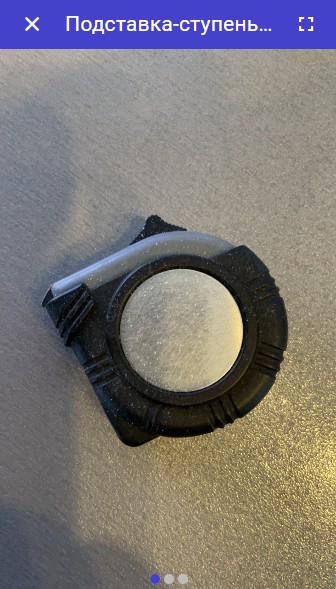
Чтобы закрыть и вернуться к товару, надо нажать на крестик в верхнем левом углу. У товара может быть несколько фотографий. Их количество отображается точками внизу фотографий. Фотографии можно прокручивать вперед и назад.
Просмотр карточки товара
Во время любой операции если нажать на название товара, то открывается карточка товара. На этой карточке можно:
Добавить, удалить или изменить штрихкод товара
Добавить новую упаковку товара
Изменить размеры и вес упаковки товара
Распечатать этикетки со штрихкодами товара
Посмотреть в каких ячейках хранится товар и его количество
Добавить фотографии товара