Создание задания с использованием файла
Этот способ подразумевает создание задания путем загрузки файла Excel в специальном шаблоне.
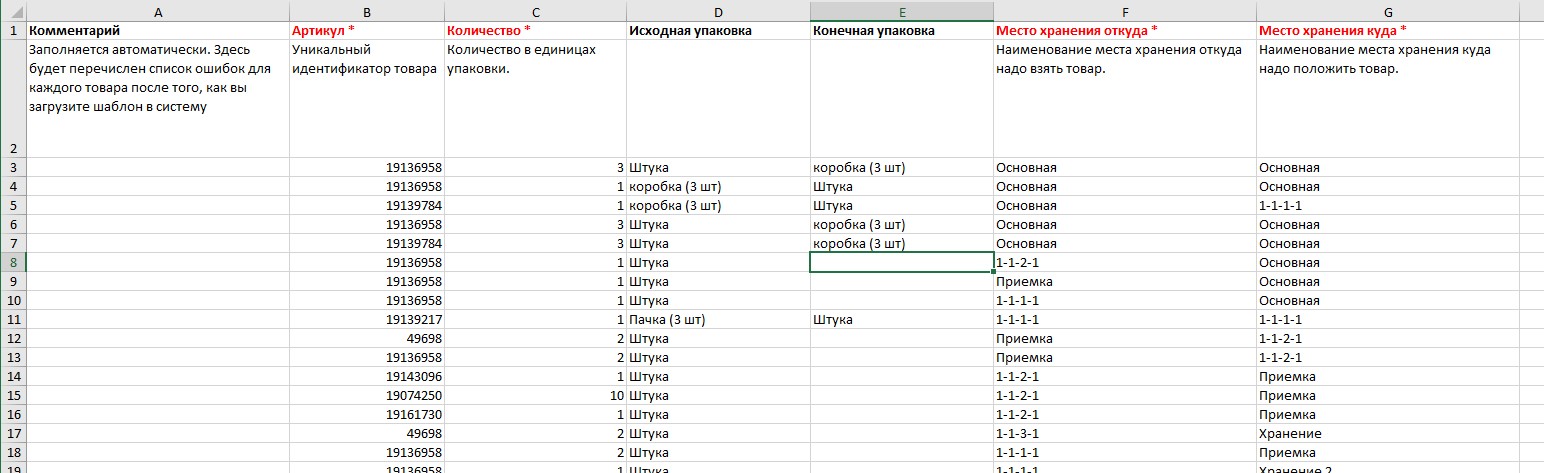
Шаблон содержит столбцы:
Комментарий – служебный столбец, в него записываются ошибки при проверке данные, которые указали в файле шаблона
Артикул – артикул товара
Количество – количество товара, которое требуется переместить
Исходная упаковка – необязательное поле, если задание выполняется для штук товара (базовой упаковки), то просто оставляем это поле пустым, либо указываем «Штука». Если же нужно переместить упаковку отличную от базовой, то нужно указать название этой упаковки
Конечная упаковка – обычно оставляем пустым. Это означает что при перемещении исходная упаковка не меняется. Но если мы хотим изменить упаковку товара, то есть распаковать коробки в штуки или наоборот. То здесь указываем в какой упаковке должны храниться товары после перепаковки.
Место хранения откуда – место хранения (ячейка, контейнер), из которого берем товар для перемещения
Место хранения куда – место хранения куда следует поместить товар
По кнопке «Скачать» мы скачиваем все задания, которые были созданы в сервисе. Если заданий еще не было, то будет скачен пустой шаблон, без строк данных.
Если требуется скачать только строки для нужного задания, то в списке заданий следует оставить только нужное задание, указав его номер в строке поиска. Тогда при нажатии на кнопку «Скачать» будут скачены строки только для отфильтрованного задания.
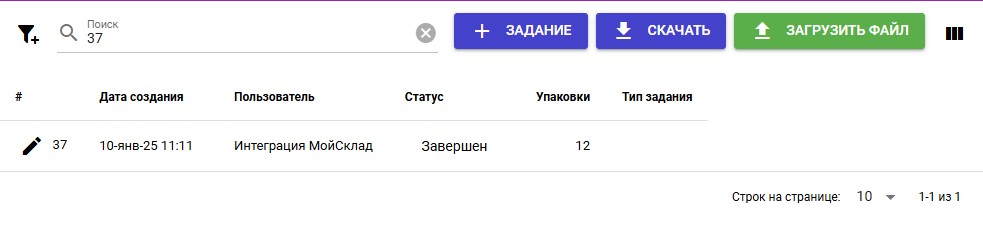
После внесения изменения в шаблон его можно загрузить. Но при этом будет создано новое задание. Если вам нужно изменить существующее задание (которое еще не началось выполняться), то следует скачать его шаблон, удалить старое задание, внести изменение в шаблон и загрузить шаблон, создав тем самым новое измененное задание.