Списание товара
Списать товар можно в тремя способами:
В отчете "Остатки"
В карточке "Ячейка"
В карточке "Товар"
Во всех трех способах процесс один и тот же. В карточках "Ячейка" и "Товар" есть таблица в которой отображаются текущие остатки и функционал у неё такой же как в отчете "Остатки".
Вот как происходит списание на примере использования отчета "Остатки".
Переходим в раздел "Отчеты" и выбираем подраздел "Остатки". На экране отобразятся все остатки вашего товара на складе. Если требуется, то можно применить фильтр. Затем напротив товара, который хотим списать отмечаем чекбокс. Отменить можно сразу несколько строк. Затем нажимаем кнопку "Списать".
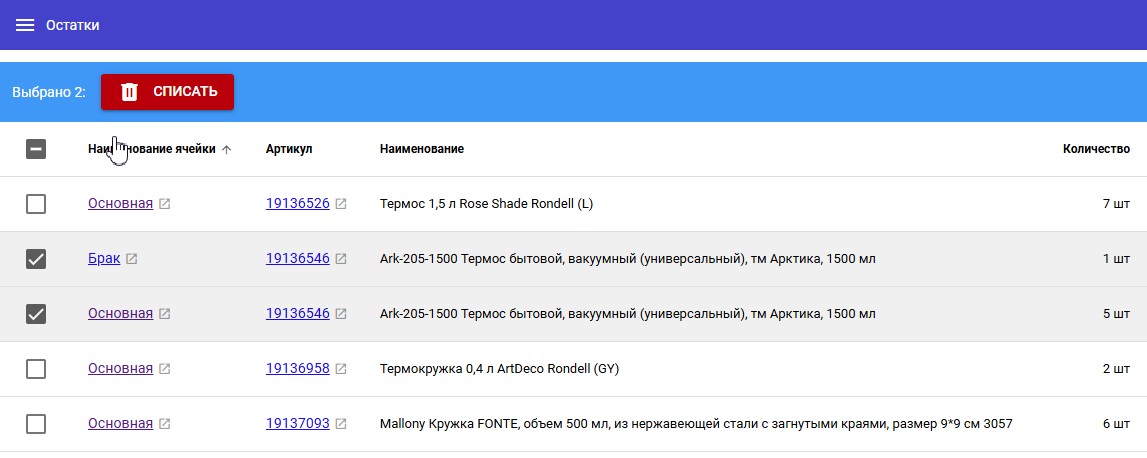
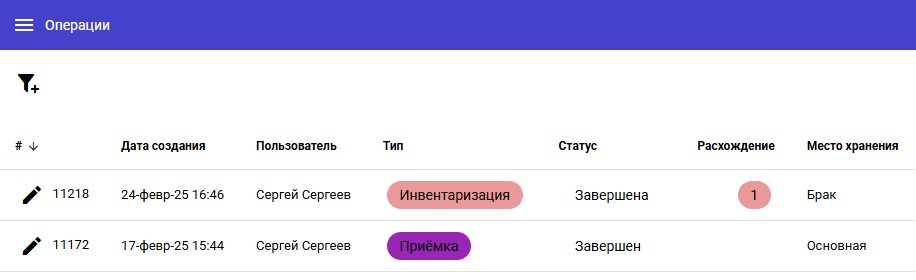
В итоге будет создана операция "Инвентаризация", по результатам которой будет списан товар
Если открыть инвентаризацию, то можно увидеть какое количество будет списано.
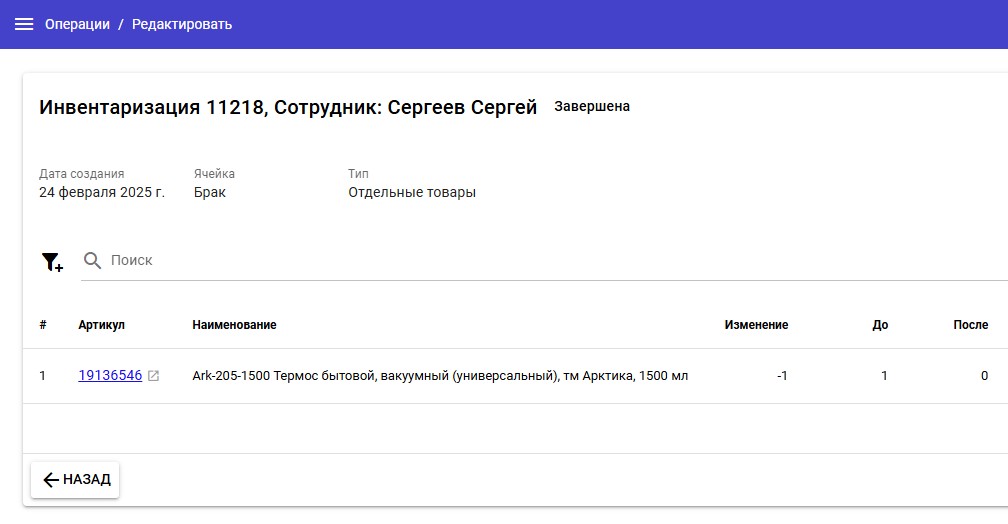
При списании надо учитывать что списывается все количество отмеченного товара в ячейке. Например если в ячейке было 6 штук данного товара, то спишется все 6. А если надо списать только одну, то для этого следует переместить 1 штуку в новую ячейку и списать уже из неё.
Удобно создать ячейку "Списание" и перед сначала перемещать весь товар для списания в данную ячейку, а затем уже списывать все содержимое данной ячейки.
Также полезно для перемещения в ячейку "Списание" использовать создание задания на перемещение "Перемещение товара в указанную ячейку". В этом случае надо указать ячейку для перемещения, указать из какой зоны перемещаем (обычно это Брак) и нужное количество. Затем работник склада выполняет на терминале это задание. И по результатам перемещения уже списываем товар с этой ячейки.