Алгоритм Группового отбора.
Групповой отбор похож на Позаказной, отличие только в том, что товары выбираются одновременно для нескольких заказов и помещаются в один контейнер, а затем сортируются в соответствии с заказами.
Заходим в «Отправка» → «Отбор».
Нажимаем на «Создать».
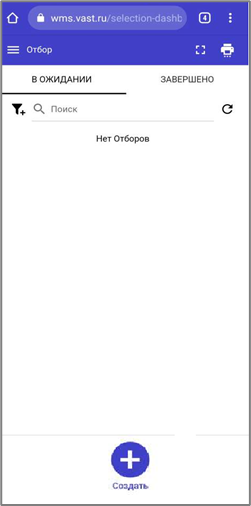
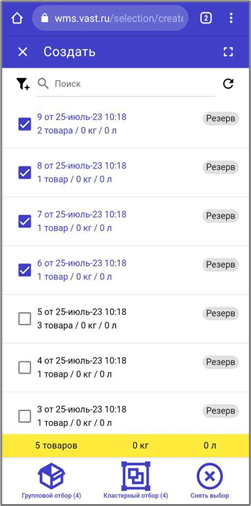
Появляется список заказов. Выделяем несколько заказов. Когда отмечено несколько заказов, то внизу экрана два варианта: групповой или кластерный отбор. Выбираем – Групповой отбор.
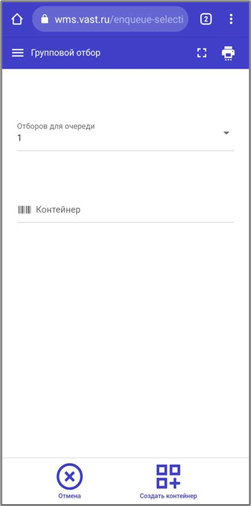
Выбор «Контейнера» для отбора товаров. На экране появится информация о необходимости отсканировать контейнер, в который будут помещаться все отобранные товары. Действия на этом этапе, следующие:
берем на складе подходящий контейнер для отбора товаров;
сканируем штрих-код выбранного контейнера.
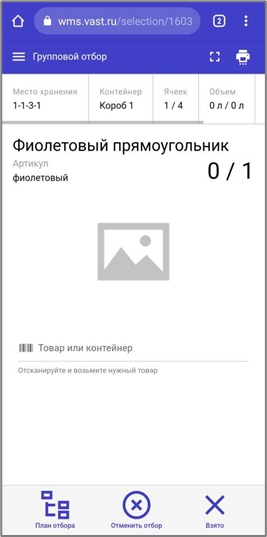
«МЕСТО ХРАНЕНИЯ»: указывает на местоположение товара для отбора. Необходимо лично подойти к этому месту на складе и осуществить сканирование его штрих-кода (ячейка 1-1-3-1). Голосовой помощник произнесет название этого места.
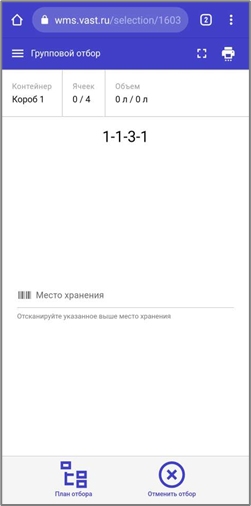
!!!! В одном месте хранения может находиться один или несколько товаров.
«Товар или контейнер» (Контейнер — подразумевается единица упаковки товара): на экране будут последовательно отображаться названия товаров из ранее отсканированного «Места хранения», штрих-кода которых нужно отсканировать. Затем убираем отсканированный товар в «Контейнер» для отбора («Фиолетовый прямоугольник» в «Короб 1»).
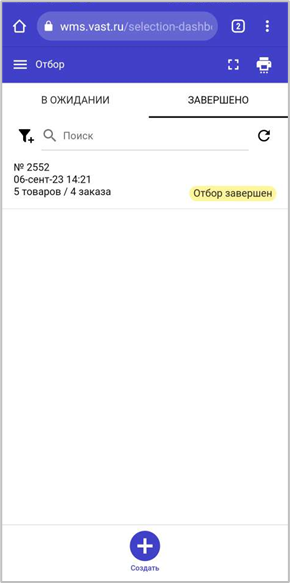
Завершение отбора. Как только все товары будут отобраны в контейнер (Короб 1), произойдет переход на страницу «Отбор» → на вкладку «Завершено» и голосовое уведомление сообщит: «Отбор завершен». На странице будет информация об отборе с номером, датой, количеством товаров и заказов. Статус операции – «Отбор завершен».
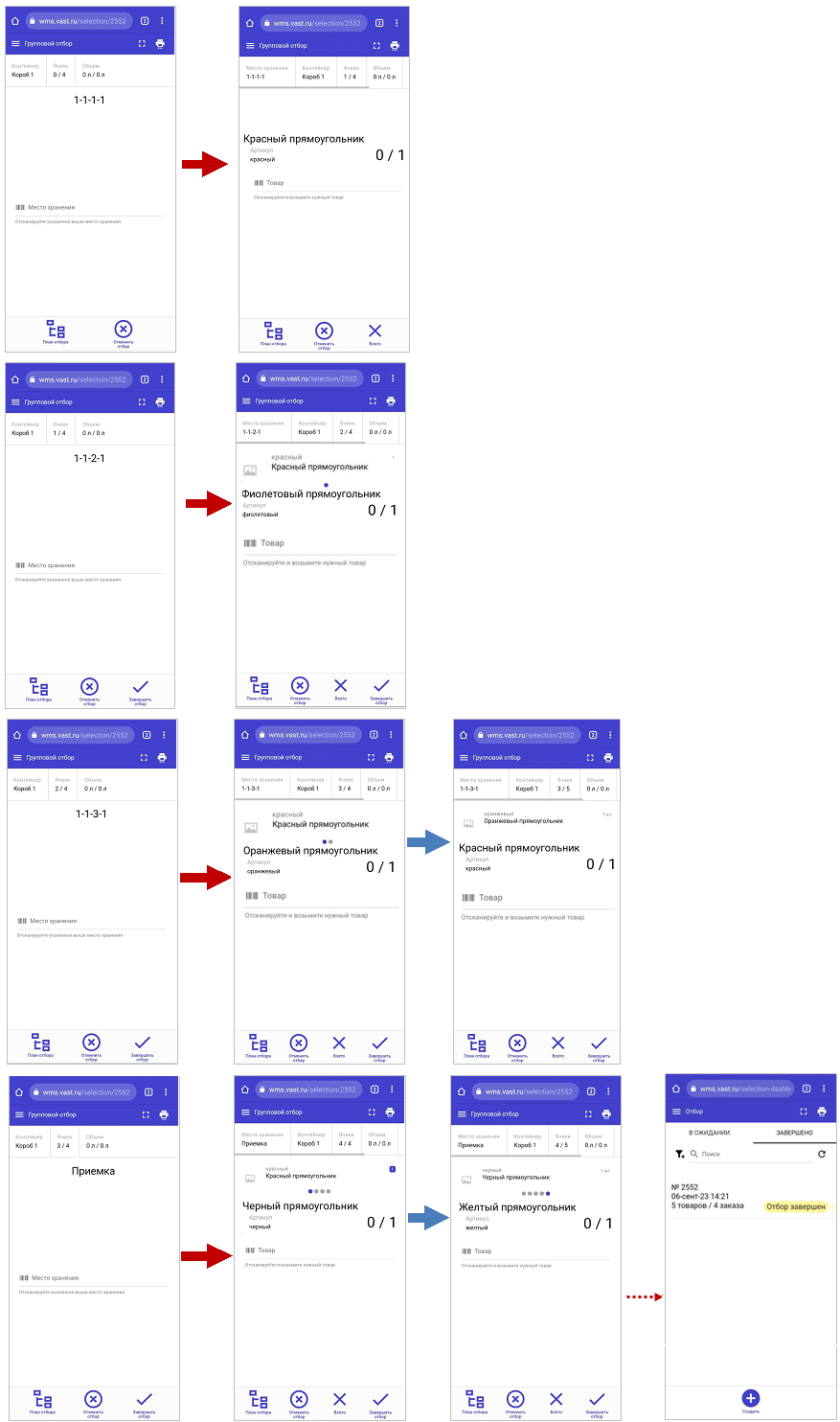
Пример «Групповой отбор». Все товары отбираются для нескольких заказов:
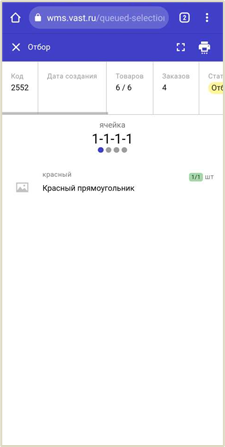
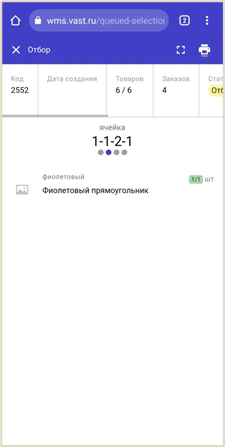
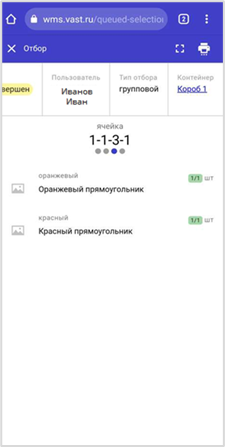
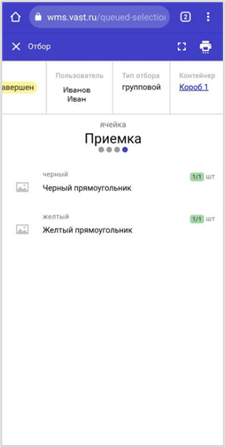
В КОРОБ 1 | • ИЗ ЯЧЕЙКИ «1-1-1-1» → ТОВАР «КРАСНЫЙ ПРЯМОУГОЛЬНИК»; • ИЗ ЯЧЕЙКИ «1-1-2-1» → ТОВАР «ФИОЛЕТОВЫЙ ПРЯМОУГОЛЬНИК»; • ИЗ ЯЧЕЙКИ «1-1-3-1» ТОВАР «ОРАНЖЕВЫЙ ПРЯМОУГОЛЬНИК» → ТОВАР «КРАСНЫЙ ПРЯМОУГОЛЬНИК»; • ИЗ ЯЧЕЙКИ «ПРИЕМКА» → ТОВАР «ЧЕРНЫЙ ПРЯМОУГОЛЬНИК» → ТОВАР «ЖЕЛТЫЙ ПРЯМОУГОЛЬНИК». |
|---|
Просмотр завершенных Отборов.
Для просмотра завершенных отборов, выполните следующие шаги: «Отбор» → вкладка « Завершено» → выберите нужную операцию из списка отборов и кликните на неё.
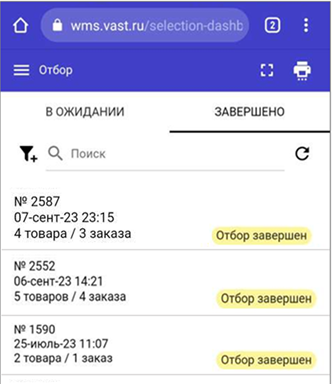
Откроется окно с подробной информацией об отборе. Эта информация разделена на две части:
Табличные данные, представленные в верхней части экрана, содержат информацию о номере операции, дате, количестве товаров и заказов, статусе операции, ответственном сотруднике, типе отбора и наименовании отборного контейнера. Для просмотра данных прокручивайте таблицу вправо.
Основная информация об отборе представлена в центральной части экрана и включает информацию о товарах и их местах хранения до начала отбора.
На экране есть точки  , и их количество соответствует количеству мест хранения. Чтобы увидеть подробности, прокручивайте список точек (например, 4 точки означают 4 места хранения).
 |  |  |  |
|---|