Операция «Инвентаризация» через компьютер
Использование компьютера в управлении операцией «Инвентаризация» ограничивается исключительно этапом создания задачи, а последующий этап сканирования товаров осуществляется с использованием мобильного устройства.
Через компьютер доступно только назначение инвентаризации для всей ячейки, но с использованием мобильного устройства можно выбрать любой тип инвентаризации, включая «Отдельные товары».
Поскольку инвентаризация может выполняться как в ячейке, так и в контейнере, подход к таким операциям будет различным.
Создание задачи на инвентаризацию Ячейки
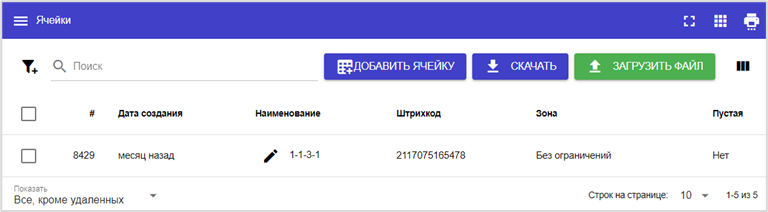
Чтобы оформить запрос на инвентаризацию ячейки, следует выполнить следующие шаги: «Справочники» → «Ячейка» → переходим в режим редактирования ячейки «  »
»
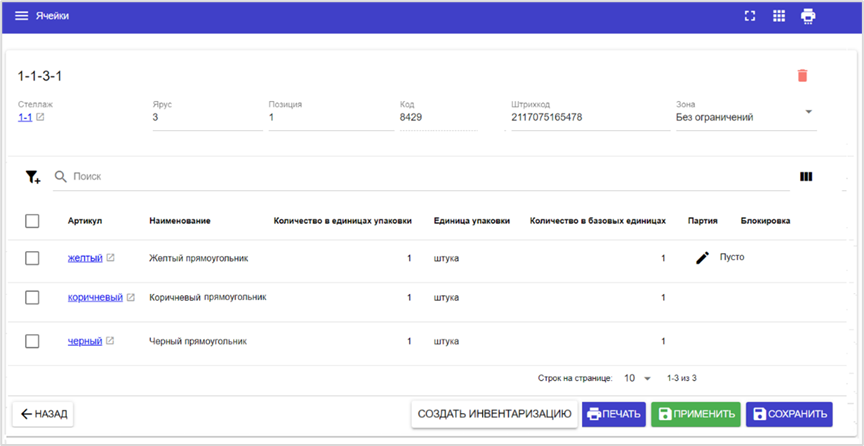
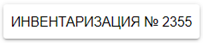
Попадаем в выбранную ячейку, где активируем кнопку «Создать инвентаризацию». После этого кнопка изменит название — «Инвентаризация № хххх».
Создание задачи на инвентаризацию Контейнера
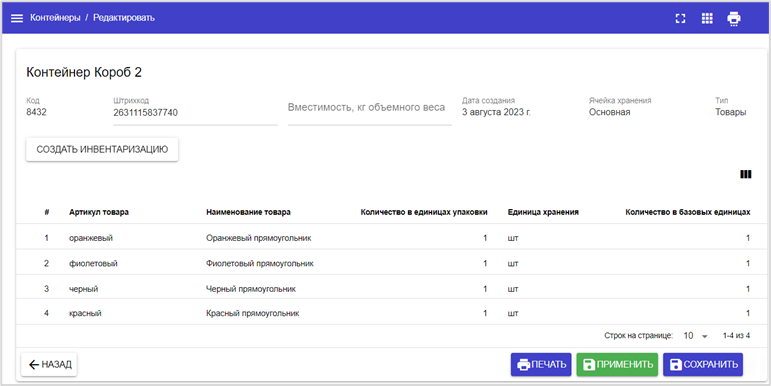
Чтобы оформить запрос на инвентаризацию контейнера, следует выполнить следующие шаги: «Справочники» → «Контейнер» → переходим в режим редактирования контейнера «  »
»
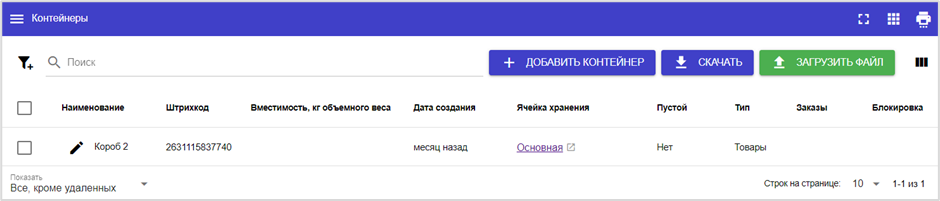
Попадаем в выбранный контейнер, где активируем кнопку «Создать инвентаризацию». После этого кнопка изменит название — «Инвентаризация № хххх».

Этап сканирования товаров для операции инвентаризация
Дальнейшие действия по проведению инвентаризации выполняется через мобильное устройство и сканер. Для этого перейдите в раздел программы на мобильном устройстве: «Хранение» → «Инвентаризация» → выберите вкладку « В ожидании».
Видим список заданий на «Инвентаризацию».
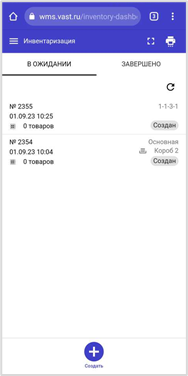
Обратите внимание, что количество товаров в местах хранения — 0 штук. Предполагается, что перед проведением инвентаризации ячейки или контейнеры будут пустыми.
Выберите инвентаризацию из списка «В ожидании», нажмите на нее. Затем выполните все дальнейшие шаги, прописанные для операции «Инвентаризация» с использованием мобильного устройства, раздел «Вся ячейка». .