Редактирование и просмотр данных о товарах
Для того чтобы просмотреть и отредактировать данные конкретного товара, следуйте указаниям:
«Справочники» → «Товары» → выбираем запись о товаре и нажимаем кнопку « Редактировать»  → «Товары/ Редактировать»
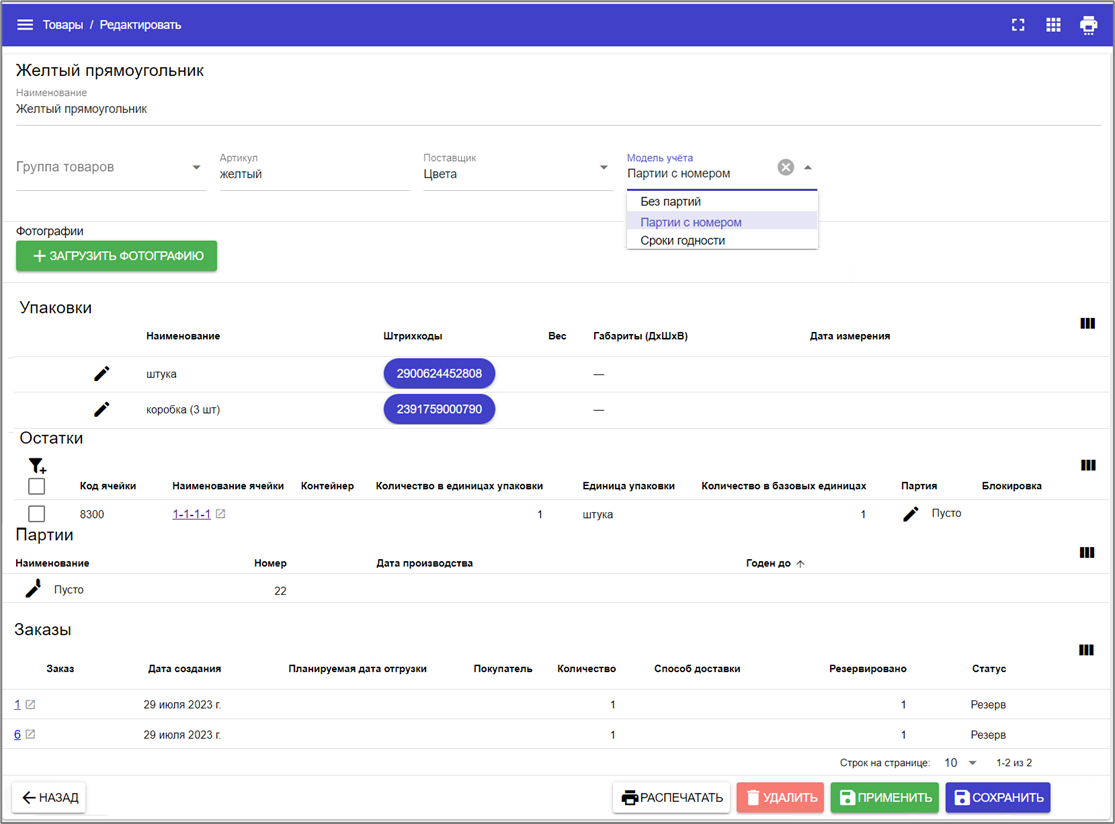
Информация, представленная в окне «Товары / Редактировать»:
Заголовком раздела является наименование товара.
Информация о товаре разделена на несколько блоков:
Блок основных характеристик: Наименование, Группа товаров, Артикул, Поставщик, Модель учета (Без партии, партия с номером, партия со сроком годности), Фотография (Можно загрузить несколько фотографий товара).
Блок «Упаковки»: Наименование, единица упаковки (паллета, коробки, штуки и т.д), штрих-кода, вес, габариты, дата изменений.
Блок «Остатки»: Код ячейки, Наименование ячейки, Контейнер, Количество в единицах упаковки, Единица упаковки, Количество в базовых единицах, Партия, Блокировка.
Блок «Партии»: Наименование, Номер, Дата производства, Годен до.
Блок «Заказы»: номер заказа, Дата создания, Планируемая дата отгрузки, Покупатель, Количество, Способ доставки, Резервировано, Статус.
Все блоки, за исключением Блока основных характеристик, представлены в виде таблиц, которые можно настраивать с помощью кнопки «Изменение столбцов» ( ). Это позволяет пользователю добавлять, удалять или изменять порядок столбцов по своему усмотрению.
На странице «Товары / Редактирование» предусмотрена возможность изменить определенные характеристики товаров. Вот какие атрибуты товара можно изменить:
Блок основных характеристик. В полях этого раздела можно изменить основные данные товара: наименование, группа товара, артикул, поставщик, модель учета.
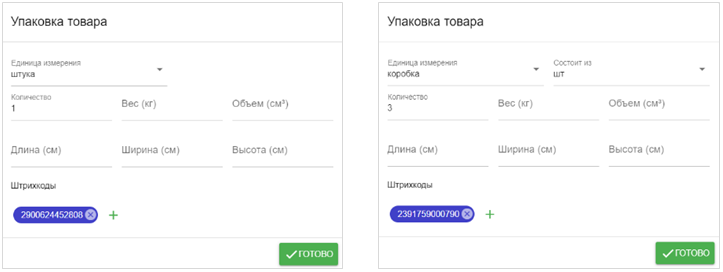
В блоке «Упаковки» при активации кнопки «Редактировать» (
 ), откроется окно «Упаковка товара». Пользователь получит доступ к следующим пунктам:
Единица измерения: в каком виде упаковки хранится товар (штука, коробка, блок).
Количество единиц: сколько товарных единиц содержится в одной упаковке. Например, Коробка содержит 3 штуки товарных единиц. Крупная единица измерения включает в себя более мелкие.
Вес и объем товарной упаковки.
Габаритные размеры: длина, ширина и высота.
Штрих-коды: в этом разделе можно просматривать уже существующие штрих-коды или добавлять новые.
В блоках «Остатки» и «Партии» есть кнопка «Редактировать»
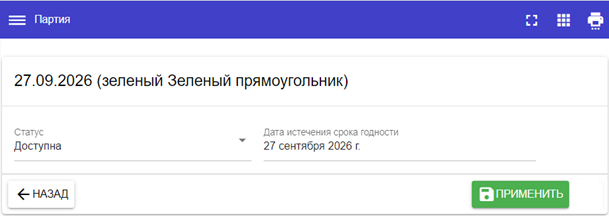
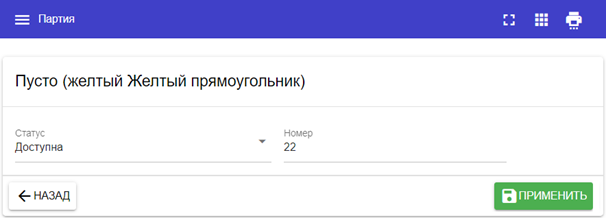
 , доступная только для товаров с моделями учета «Партия с номером» или «Сроки годности». При нажатии на эту кнопку открывается окно «Партия», где можно установить статус товара (доступен или заблокирован) и указать номер партии или дату истечения срока годности в зависимости от выбранной модели учета.
Партия со сроком годности
Партия с номером
Текстовые ссылки для перехода в другие разделы программы:
В блоке «Остатки» в столбце «Наименование ячейки» — перейдёте в раздел «Ячейки», как место хранения данного товара.
В блоке «Заказы» в столбце «Заказ» — перейдёте в раздел «Заказы/Редактирование», где доступна информация о заказе, для которого предназначен этот товар.
Раздел «Остатки»
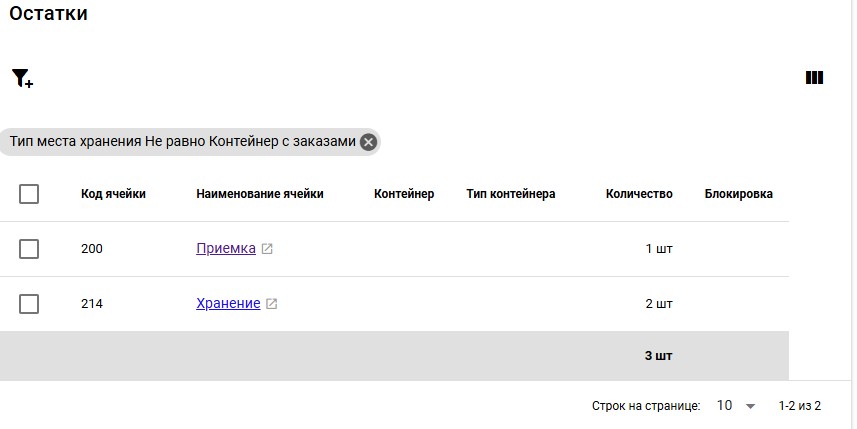
В этом разделе можно увидеть все ячейки и контейнеры, в которых хранится товар на складе. По умолчанию тут также отображаются и товары уже отобранные для клиента и готовые к отгрузке – они хранятся в контейнере с типом «Заказы». Если вам необходимо увидеть только остатки товара свободные для новых заказов, то следует установить фильтр «Тип места хранения не равно Контейнер с заказами».
Раздел «Заказы»
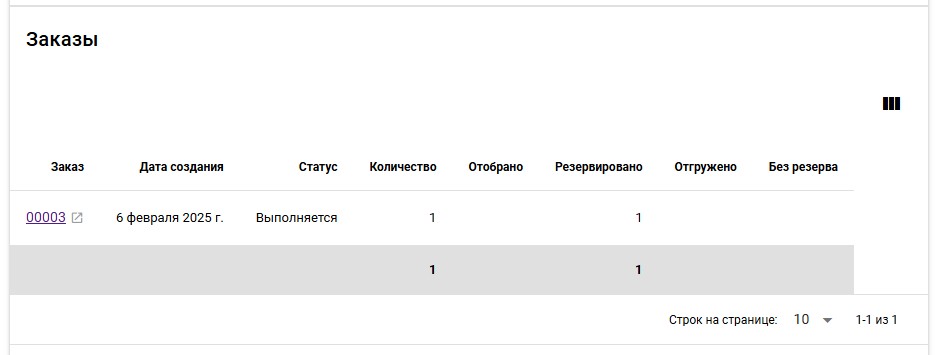
В этом разделе вы видете в какие текущие заказы входит данный товар. Указано для каких заказов товар уже отобран и находится в контейнерах с типом «Заказы», это столбец «Отобрано». В столбце «Резервировано» отображается какое количество товара зарезервировано для данного заказа и еще не отобрано. Столбец «Без резерва» показывает какое количество товара не хватает для заказа на данный момент.
Раздел «Остатки по дням»
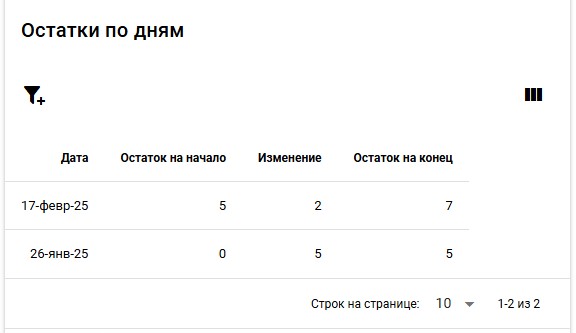
В данном разделе можно видеть, как менялись остатки товара по дням. Отображается остаток на начало дня, его изменение в течении дня, остаток на конец дня. Это удобно если требуется разобраться как изменялся остаток по дням чтобы обнаружить ошибки.
Остатки отображаются как в ячейках хранения, так и в контейнерах (в том числе с отобранными товарами для заказов). Если необходимо посмотреть остаток именно только в ячейках, то можно применить фильтр «Тип места хранения не равен контейнер с заказами»
