Управление данными в справочнике «Ячейки»: загрузка и выгрузка информации
Данные в справочник «Ячейки» вносятся двумя способами: ввод вручную или автоматическая загрузка Excel файла.
Ввод данных о ячейках вручную: Когда пользователь самостоятельно добавляет запись о ячейке, то его действия включают в себя следующие этапы:
«Справочники» → «Ячейки» → нажимаем на кнопку «Добавить Ячейку»
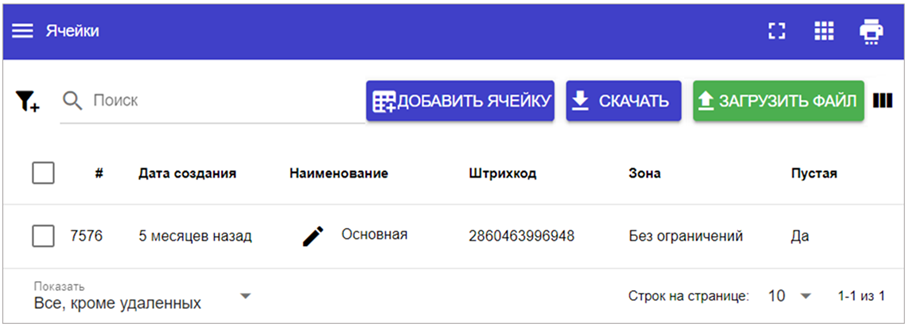
Переходим на новую вкладку «Ячейки» заполняем форму для создания новой ячейки и после нажимаем на кнопку «Применить» / «Сохранить».
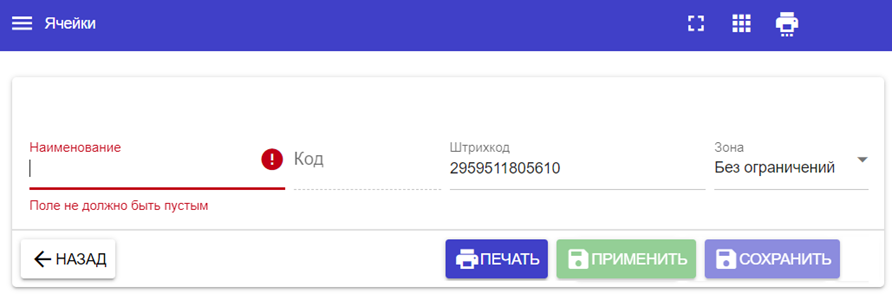
Автоматическая загрузка Excel файла:
При необходимости добавления множества новых ячеек удобнее использовать автоматическую загрузку Excel-файла. Действуем следующим образом:
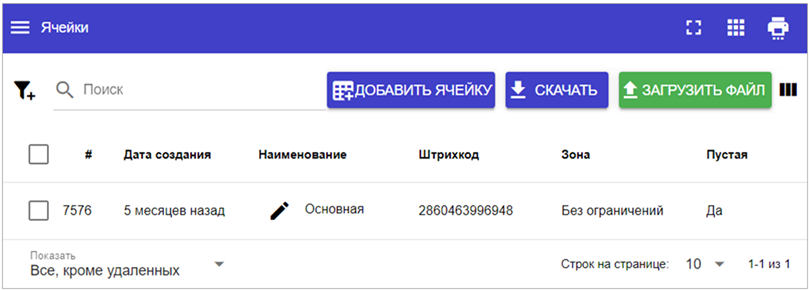
«Справочники» → «Ячейки» → нажимаем кнопку «Загрузить файл»
Загружаем заранее подготовленный файл. Нажимаем «Проверить файл».
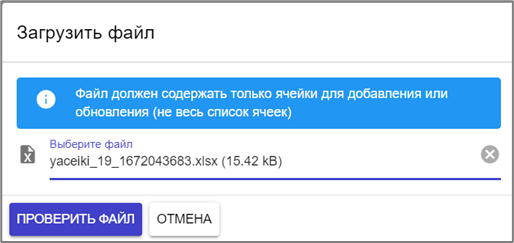
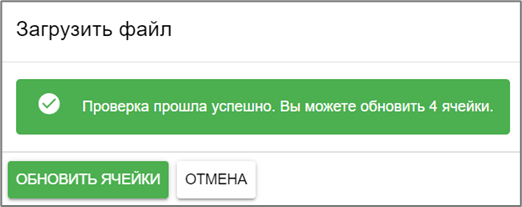
Если всё верно в файле и загрузках, то нажимаем на кнопку «Обновить ячейки». Если импорт выполнен успешно, появится всплывающее сообщение — «Импортировано Х ячейки».
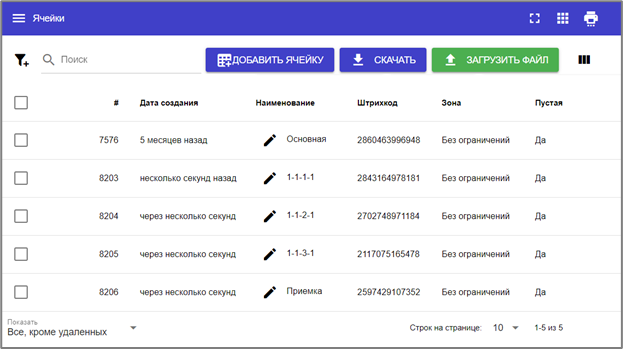
После загрузки файла вся информация отобразится в общем списке раздела «Ячейки».
Выгрузка данных из справочника «Ячейки»
 «Скачать» — эта кнопка выгружает Excel-шаблон-ячейки с сервера WMS.VAST на устройство пользователя, который после заполнения требуется повторно загрузить в программу.
Для того чтобы получить данные из системы, выполняем следующие:
«Справочники» → «Ячейки» → нажимаем кнопку « Скачать»
Скачанная информация будет представлена в виде файла.