Информация на этикетке товара
Этикетка с товаром приблизительно может выглядеть так.
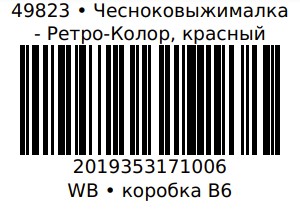
Над штрихкодом идет артикул товара и его название.
Товары 18+
Если товары относятся к категории 18+ и вы их упаковываете в непрозрачные пакеты или коробки, на которые клеите этикетки со штрихкодами. В этой ситуации вы точно не хотите чтобы на этикетке выводилось название товара.
Это решается путем установки у товара свойства "Этикетка без наименования". Это делается в карточке товара.

Тип штрихкода
У товара могут быть различные штрихкода. Они могут быть равнозначными. Но может возникнуть ситуация когда вы каждый штрихкод хотите использовать для какой определенной ситуации. Например вы торгуете на маркетплейсах и у вас там несколько аккаунтов. В этой ситуации у товара для каждого аккаунта должен быть свой уникальный штрихкод, так как именно по нему маркетплейсы понимают какому продавцу принадлежит товар.
Таким образом вы можете создать разные штрихкода товара и указать для какого аккаунта они предназначены. И когда будете подготавливать товары для отгрузки, то оклеете товары нужными штрихкодами.
В сервисе это реализуется с помощью типа штрихкода. В типе штрихкода вы можете указать любой текст и в дальнейшем когда будете печать штрихкода, то нужно выбрать требуемый тип.
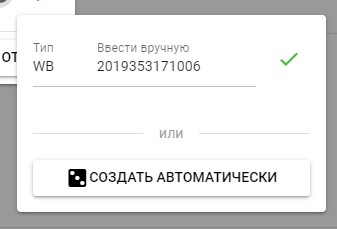
Если у штрихкода не указан тип, то у него считается тип "Основной". Это, как правило, стандартные штрихкода производителя, которые напечатаны на товаре.
Тип штрихкода печается на следующей строке после цифрового значения штрихкода.
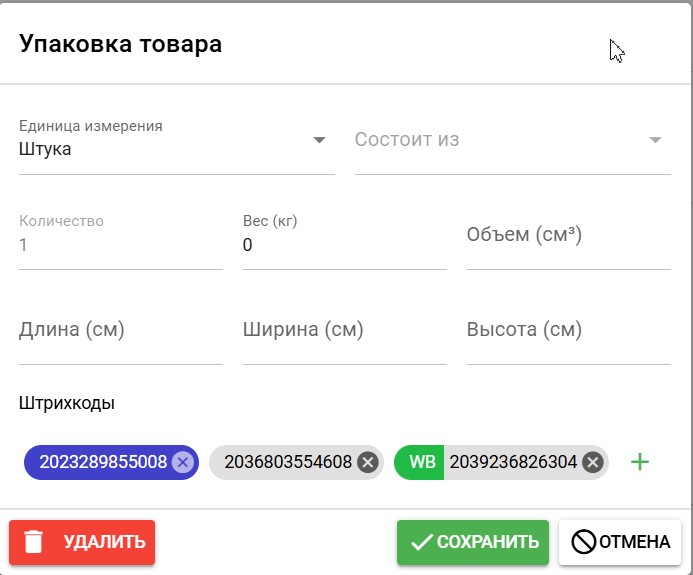
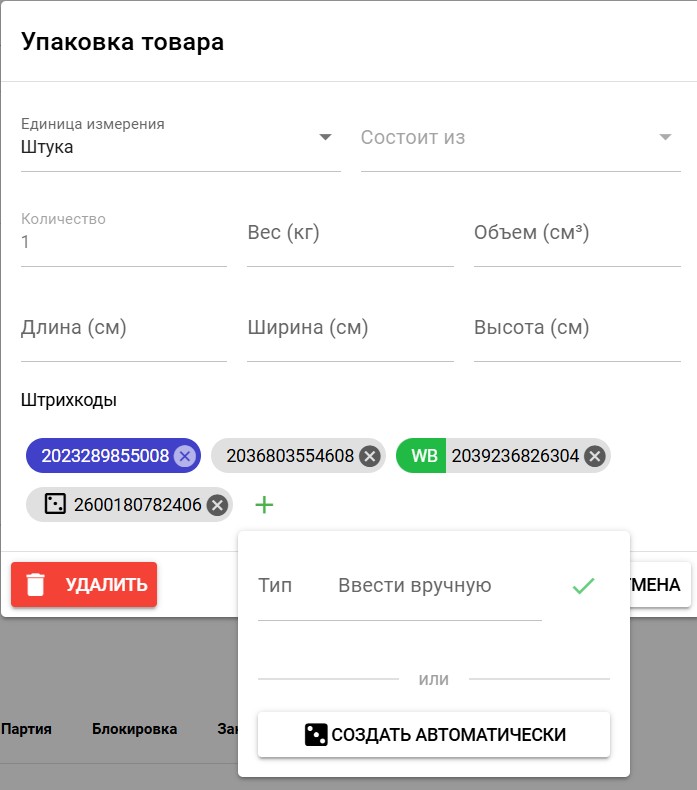
На экране компьютера если штрихкод имеет тип, то он отображается перед штрихкодом зеленым цветом, как показано на скриншоте.
Дополнительная информация на этикетке
У товара есть свойство "Поле для этикетки". В нем вы можете указать любую информацию которую захотите. Например, вы можете указать в какую коробку упаковывается данный товар, и тогда упаковщик будет сразу знать какую коробку надо взять, а не держать все это в памяти или выбирать коробку путем перебора.
Основной штрихкод товара
Вы можете добавить несколько штрихкодов для каждого товара. Но может сложится ситуация что штрихкоды вы добавляете, получая их из разных источников (данные производителя, прайсы, сайты поставщиков) и не всегда есть уверенность что данные в итоге верные. Какие-то штрихкоды товара использовались ранее и теперь были заменены. Таким образом у товара может быть несколько штрихкодов и какой из них актуальный не совсем понятно.
Но как только вы отсканируете товар, то отсканированный штрихкод становится основным – он начинает отображаться синим цветом, а все остальные штрихкоды продолжаются показываться серым. Это видно на скриншотах ниже.
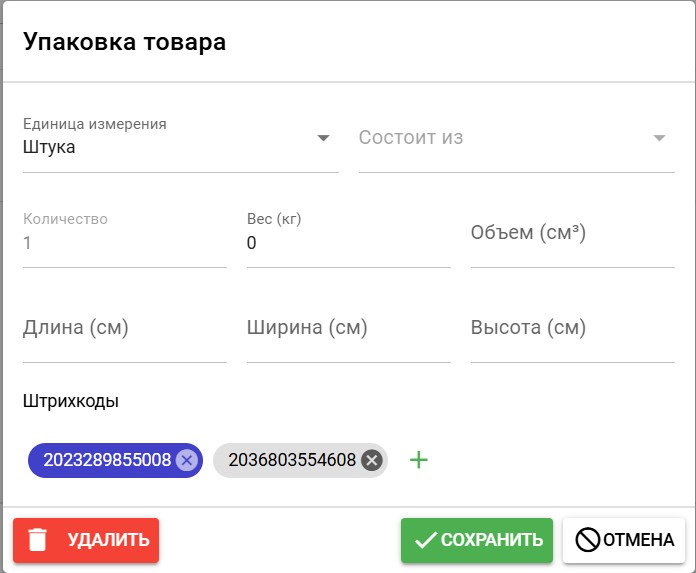
На экране выше первый штрихкод является основным.
Таким образом со временем вы можете удалить лишние штрихкоды и оставить только актуальные, которые действительно сканируются на складе.
Ручное и автоматическое создание штрихкода
Штрихкоды можно указывать вручную, если важно чтобы был именно этот штрихкод (он указан на товаре или, например используется в маркетплейсах). Либо если вам просто нужно создать любой уникальный штрихкод для дальнейшего использования, то можно просто нажать кнопку «Создать автоматически». Штрихкоды созданные автоматически имеют специальную иконку перед самим штрихкодом.
Копирование штрихкодов в буфер обмена
Если вы на компьютере нажмете на любой штрихкод, то он скопируется в буфер обмена.