Печать этикеток
Сервис позволяет печатать этикетки на разных типах принтеров:
С помощью обычного лазерного принтера А4, в этом случае на одном листе печатаются сразу несколько этикеток. Это дешевый варинат, в том случае если у вас уже есть обычный лазерный принтер. Этот вариант вам подойдет на этапе изучения сервиса.
Рекомендуется. С помощью этикеточного термопринтера. Это лучший и самый удобный способ печати. Если у вас есть возможность приобрести подобный принтер, то мы советуем вам сделать это. Тогда вы сможете мгновенно печать любую этикетку прямо с телефона, терминала сбора данных или компьютера.
По способу печати также есть два варианта:
Обычная печать с помощью средств браузера. Формируется PDF файл, который открывается в новой вкладке браузера и его распечатываем обычным способом как любой другой файл.
Рекомендуется. Печать с помощью агента печати. Для этого надо скачать и установить на компьютер программу "Агент печати", которая позволяет запускать печать этикеток не только с компьютера, а простым нажатием кнопки на телефоне/терминале. Этот способ печати максимально эффективен если вы используете этикеточный термопринтер.
Установка агента печати
Переходим в раздел сервиса "Настройки склада". В центральном блоке размещаются используемые принетеры и кнопки их настройки.
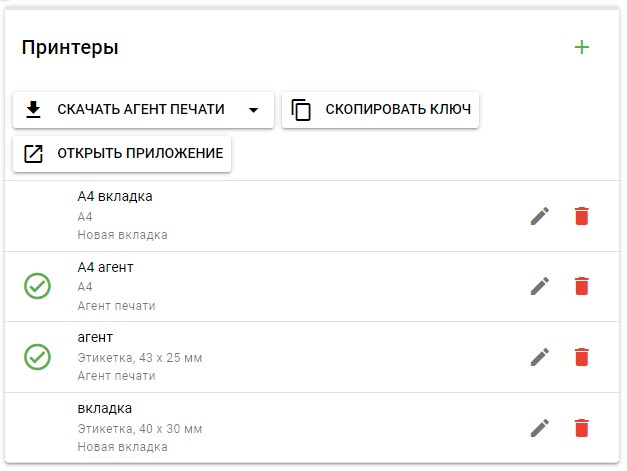
Нажимаем кнопку "Скачать агент печати" и скачиваем файл установки. Если требуется скачать более старую версию программы или версию для Linux, то нажимаем на стрелку справа на кнопке и выбираем нужный вариант.
Запускаем скаченный файл. Нажимаем кнопку "Подробнее"
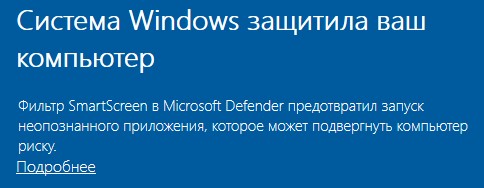
И затем нажимаем кнопку "Выполнить в любом случае". После этого нажимаем кнопку "Next"
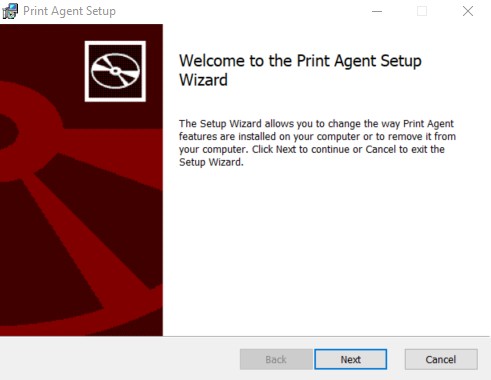
Указываем папку для размещения программы, можно оставить по умолчанию. Нажимаем "Next". Затем кнопку "Install".
После установки завешаем установку нажатием кнопки "Finish"
Настройка агента печати
Агент печати можно запускать через иконку на рабочем столе или прямо в сервисе в разделе "Настройки склада" нажав на кнопку "Открыть приложение"
После запуска программы вы увидете экран с двумя поля: имя компьютера (его можно изменить на любое другое), API-ключ. В это поле надо вставить значение которое получаем в сервисе в разделе "Настройка склада", нажав на кнопку "Скопировать ключ". Ключ копируется в буфер обмена и затем его надо вставить в агенте печати. После этого нажимаем кнопку "Подключиться". После подключения внизу появится сообщение "Подключено"
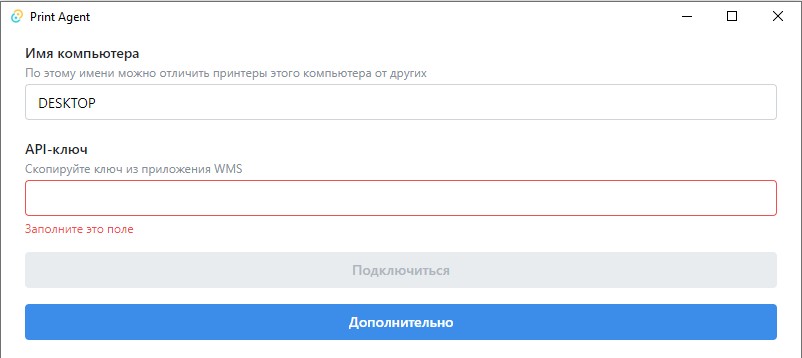
Чтобы убедиться что агент работает правильно, можно нажать кнопку "Дополнительно" и в правой стороне экрана отобразятся все ваши принтеры. Также тут убедиться что галочка "Подключаться автоматически" установлена, она нужна чтобы агент подключался при каждом его запуске и не нужно было бы нажимать кнопку "Подключиться"
После этого агент можно свернуть закрыв на кнопку закрытия приложения (крестик). Приложение уйдет с экрана, но будет работать. Это видно по иконке в трее компьютера (значки в нижнем правом углу компьютера).
Добавление нового принтера
Вы можете создать разные принера, как использующие агент печати, так и нет. И затем уже выбирать на каком принтере нужно напечатать этикетку. Но в большенстве случаев достаточно иметь только один принтер.
Чтобы добавить новый принтер нажно нажать на иконку "крестик" в верхнем правом углу блока "Принтеры" в разделе "Настройки склада". Далее настройки отличаются для обычного принтера и принтера с
Принтер без агента печати
Укажите любое имя принтера, выберите его чтобы различать разные принтера.
Выберитие формат бумаги. Если у вас обычный лазерный принтер А4, то выбирайте его. Варианты для этикеток разного размера выбирайте если это этикеточный термопринтера.
Чекбокс "Использовать приложение Print Agent" не выбирайте.
Нажмите кнопку "Сохранить".
Принтер с агентом печати
Укажите любое имя принтера, выберите его чтобы различать разные принтера.
Выберитие формат бумаги. Если у вас обычный лазерный принтер А4, то выбирайте его. Варианты для этикеток разного размера выбирайте если это этикеточный термопринтера.
Выберите чекбокс "Использовать приложение Print Agent".
Выберите принтера. Чтобы обновить список принтеров, то нажмите кропку "Обновить". Если принтера не отбражаются, то проверьте запушено ли приложение "Агент печати". Если нет, то запустите его и обновите принтера.
Нажмите кнопку "Сохранить".
В любой момент лишние принтера можно удалить, нажав на иконку "корзина" напротив принтера. Также можно поменять настройки принтера, нажав на иконку "карандаш".
Перед принтерами с агентами печати отображается иконка, показывающая статус готовности принтера. Если принтер готов, то это будет зеленый кружок с галочкой. Красный кружок - обозначает что ошибка. В этом случае надо проверить запушен ли агент печати. Чтобы заново проверить статусы принетров надо обновить страницу с списком принтеров.