Основные особенности сервиса
1111 Программа WMS.VAST предоставляет возможность автоматизации управления складскими операциями, такими как приемка, размещение, хранение, отгрузка, возвраты и контроль за перемещением товаров.
WMS.VAST ориентирован на компании различного размера, включая малые, средние и крупные предприятия, у которых есть стандартные бизнес-процессы в сфере логистики и управления складскими запасами.
Этот сервис доступен через интернет-браузер на персональном компьютере (ноутбуке), мобильном устройстве (смартфоне) и даже на терминале сбора данных. Чтобы воспользоваться им с мобильного устройства (смартфона), нужно войти в аккаунт и включить режим ТСД.
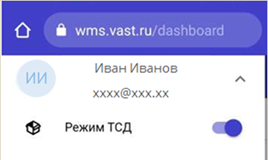
Для оптимального использования программы её функционал адаптирован и распределён между компьютером и мобильным устройством.
Вам не потребуется ничего устанавливать, просто перейдите по ссылке https://wms.vast.ru/ и начните использовать сервис.
ИКОНКИ И УСЛОВНЫЕ ОБОЗНАЧЕНИЯ WMS.VAST

«Полноэкранный режим» — это режим работы, при котором окно программы занимает весь экран компьютера или устройства, скрывая все остальные элементы интерфейса. Для выхода из режима нажмите повторно на кнопку или используйте клавишу "ESC" на клавиатуре.

«Приложения» — это элемент интерфейса, который сообщает пользователю о наличии подключённых приложений.

«Очередь печати» — это элемент управления, который позволяет оптимизировать процесс печати документов (просмотр, отмена, приостановление, изменение порядка печати).

«Загрузить файл» — эта кнопка предназначена для выбора и загрузки Excel-файла с устройства пользователя на веб-сервер WMS.VAST.
«Скачать» — эта кнопка выгружает Excel-файла с веб-сервера WMS.VAST на устройство пользователя. В разделах «Товары», «Ячейки», «Контейнеры», «Поступления» или «Заказы» данная кнопка инициирует выгрузку шаблона, который после заполнения требуется повторно загрузить в программу.
«Ссылка» — эта кнопка предоставляет возможность вывода CSV данных с веб-сервера WMS.VAST.
«Сохранить» — при нажатии на эту кнопку вся внесенная или измененная информация сохраняется, а текущая страница закрывается.
«Применить» — при нажатии на эту кнопку вся внесенная или измененная информация сохраняется, при этом не происходит переход с текущей страницы.

«Создать» — при нажатии на эту кнопку запускается процесс создания новой операции или записи.

«Отмена» — при нажатии на эту кнопку отменяется текущее действие, операция или процесс.

«Изменения столбцов» — кнопка используется для настройки табличных данных. При нажатии на нее, можно добавлять/удалять/перемещать столбцы в таблице. Позволяет пользователю настраивать отображение столбцов в таблице по своему усмотрению.

«Редактировать» — кнопка имеет функцию просмотра данных и внесения в них изменений.

«Добавить фильтр» — при нажатии на эту кнопку выполняется операция фильтрации табличных данных. Это означает, что система выбирает строки данных, которые соответствуют определенным критериям или условиям, основываясь на значениях в столбцах таблицы.